Dashboard sprzedaży w Excelu: jak go ułożyć, czego w nim brakuje i kiedy czas na coś więcej
Dashboard sprzedaży w Excelu zrobisz w jedno popołudnie i przez pierwsze miesiące w zupełności wystarczy. Potrzebujesz jednej tabeli, w której każda sprzedaż ma swój wiersz, kilku wskaźników i tabeli przestawnej z dwoma wykresami. Kłopot zaczyna się wtedy, gdy raport sprzedaży składasz ręcznie z kilku źródeł i ktoś musi pamiętać o odświeżeniu. Poniżej: jak ułożyć dane, jakie liczby pokazać, po czym poznać, że arkusz się kończy, i co wtedy.
Jedna zakładka z danymi, jeden wiersz to jedna sprzedaż
Większość arkuszy sprzedażowych psuje się na starcie, bo każdy miesiąc dostaje własną zakładkę. Po pół roku masz sześć zakładek, a pytanie „ile przyszło z reklamy w Google od stycznia" wymaga sześciu sum. Zrób dwie zakładki: jedną z danymi, drugą z raportem.
W zakładce z danymi potrzebujesz tych kolumn:
- data sprzedaży, wpisana jako data, a nie tekst „3 listopada";
- numer zamówienia lub faktury;
- klient;
- źródło, czyli skąd klient przyszedł: reklama w Google, polecenie, strona, telefon;
- produkt lub usługa;
- kwota netto;
- status płatności: zapłacone, czeka na płatność, zwrot;
- termin płatności, jeśli sprzedajesz na fakturę z odroczeniem: bez niego nie policzysz zaległości.
Żadnych scalonych komórek, pustych wierszy ani sum pod tabelą. Sumy należą do zakładki z raportem. Jeden wpis „ok. 2 tys." w kolumnie z kwotą i cały raport przestaje się zgadzać, a nikt nie powie dlaczego. Kolumna „źródło" bywa pusta, bo nikt nie pyta klienta, skąd o tobie usłyszał. Jeśli przychód według źródła ma ci się do czegoś przydać, ktoś musi pytać.
Gotowy wzór raportu sprzedaży z internetu możesz pobrać, ale najpierw zajrzyj do komórek. Jeśli kwoty są wpisane na sztywno zamiast liczone z danych, plik pokazuje liczby jego autora, a nie twoją sprzedaż.
Siedem liczb, które wystarczą
Raport sprzedaży odpowiada na jedno pytanie: skąd przyszły pieniądze. Ruch na stronie, polubienia i otwarcia maili zostaw gdzie indziej. Na początek zostaw tyle:
| Wskaźnik | Jak go liczysz | Co z niego wynika |
|---|---|---|
| Przychód netto w okresie | suma kwot sprzedaży ze statusem „zapłacone" | czy rośnie względem poprzedniego miesiąca |
| Liczba sprzedaży | liczba takich wierszy | czy przychód rośnie dzięki liczbie klientów, czy droższym zamówieniom |
| Średnia wartość sprzedaży | przychód podzielony przez liczbę sprzedaży | czy rabaty nie zjadają ceny |
| Przychód według źródła | suma kwot w podziale na kolumnę „źródło" | który kanał przynosi pieniądze, a który tylko wiadomości |
| Konwersja | sprzedaże podzielone przez zgłoszenia | ile zgłoszeń kończy się płatnością |
| Koszt pozyskania klienta | wydatki na reklamę podzielone przez liczbę nowych klientów | ile kosztuje jeden nowy klient |
| Zaległe płatności | suma kwot „czeka na płatność" po terminie | do kogo zadzwonić dziś |
Z konwersją uważaj na czas: zgłoszenie z października może zamienić się w sprzedaż dopiero w listopadzie. Dlatego licz ją tak: ile zgłoszeń z danego miesiąca ma dziś status „zapłacone". Zgłoszenia zwykle leżą w innym miejscu niż sprzedaż, więc to pierwszy wskaźnik, przy którym trzeba łączyć dwie tabele.
Układ ekranu jest prosty. U góry cztery liczby: przychód, liczba sprzedaży, średnia wartość i zaległości. Pod nimi wykres przychodu po miesiącach i słupki według źródła. Dwa wykresy, nie osiem. Wykres, po którym niczego nie zmieniasz w działaniu, jest ozdobą.
Wykresy buduj na tabeli przestawnej: przychód po miesiącach i po źródłach to kilka przeciągnięć pól. Tu czeka pułapka. Według dokumentacji Microsoftu w starszych wersjach Excela tabele przestawne nie odświeżają się automatycznie, a samo automatyczne odświeżanie opisano jako funkcję dla uczestników programu Microsoft 365 Insider. Dopisujesz dziesięć sprzedaży, a wykres dalej pokazuje stary stan, dopóki nie klikniesz „Odśwież" (w Windowsie Alt+F5). Sprawdź, jak jest w twojej wersji, zanim pierwszy raz pokażesz wykres komuś, kto na jego podstawie coś zdecyduje. Dane warto od razu sformatować jako tabelę (Ctrl+T): nowe wiersze wchodzą wtedy do tabeli przestawnej po odświeżeniu, a przy zwykłym zakresie trzeba ręcznie zmienić jej zakres źródłowy.
Gdzie arkusz zaczyna zawodzić
Zwykle nie na liczbie wierszy. Arkusz w Excelu ma ich 1 048 576, a w Arkuszach Google limit liczy się inaczej: do 20 milionów komórek albo 100 MB na cały plik, więc liczą się też kolumny. Sprzedaż małej firmy mieści się tam z zapasem. Wcześniej zawodzą ludzie i źródła:
- Dane wkleja człowiek. Eksport z panelu reklamowego, eksport z CRM, wyciąg z kasy: trzy wklejenia w tygodniu to trzy okazje, żeby jednego zapomnieć. Raport z danymi do piątku powstaje w poniedziałek.
- Każdy system liczy po swojemu. Panel reklamowy pokazuje jedną liczbę zgłoszeń, CRM drugą, a raport od wykonawcy kampanii trzecią. Arkusz nie rozstrzygnie, kto ma rację, bo dodaje tylko to, co mu wkleisz. Trzeba zapisać, co w twojej firmie znaczy „zgłoszenie" i „sprzedaż" (wystawiona faktura czy wpłata), i trzymać się tej definicji.
- Plik żyje w kilku wersjach. „raport_final_poprawiony2.xlsx" w mailu od księgowej i drugi, od handlowca.
- Liczby przychodzą po fakcie. O tym, że reklama zdrożała, dowiadujesz się przy zamknięciu miesiąca, kiedy budżet jest już wydany. Arkusz nie napisze do ciebie, że koszt zgłoszenia podskoczył, musisz sam do niego zajrzeć.
- Raport zna jedna osoba: formuły, które ktoś kiedyś wymyślił, i kolejność klikania, bez której nic się nie odświeża. Gdy ta osoba jest na urlopie, raportu nie ma.
Nasza praktyczna reguła, bez żadnych badań za nią: jeśli pasuje do ciebie choć jeden z trzech punktów poniżej, arkusz robi się za ciasny.
- Składanie raportu zajmuje ponad pół godziny.
- Robi go zawsze ta sama osoba.
- O budżecie reklamy decydujesz częściej niż raz w miesiącu.
Jeśli zgłoszenia nadal trzymasz w arkuszu, przy okazji zajrzyj do tekstu o prostym CRM dla małej firmy. Dane do raportu łatwiej brać z jednego systemu niż z pięciu plików.
Co zmienia dashboard online
Dashboard online to ekran z liczbami, który sam pobiera dane ze źródeł. Robi trzy rzeczy, których arkusz bez twojej pracy nie zrobi. Łączy reklamę, CRM i kasę w jednym miejscu, więc nikt niczego nie wkleja. Liczy każdy wskaźnik według jednej, zapisanej definicji, więc ty, księgowa i handlowiec patrzycie na te same liczby. I odzywa się sam, gdy koszt zgłoszenia rośnie albo zgłoszenia znikają. Reklamy przy tym nie rusza: decyzja zostaje u ciebie. Excel nie musi znikać, może zostać jednym ze źródeł, z których dashboard bierze dane.
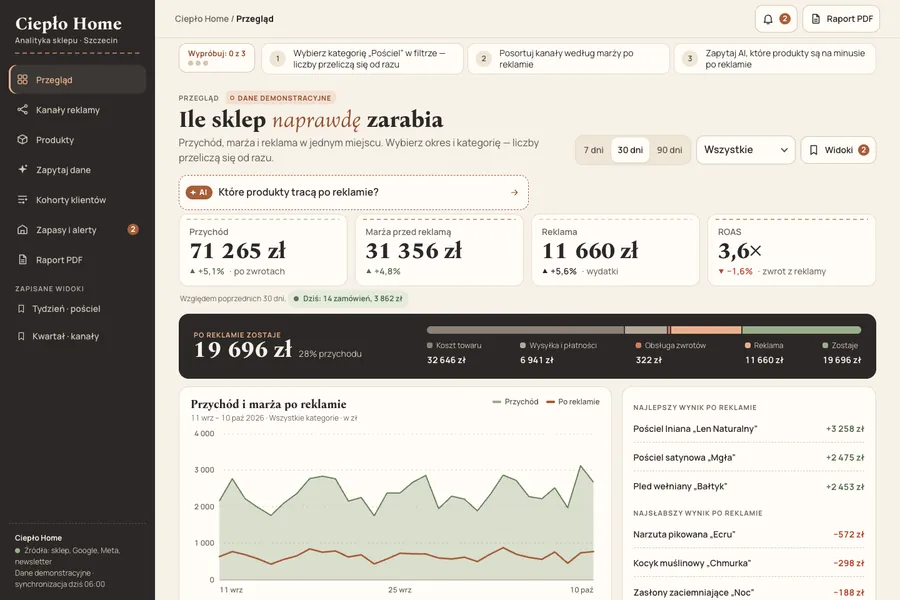
Jak to wygląda w praktyce, pokazuje realizacja Ciepło Home, dashboard sklepu z tekstyliami domowymi ze Szczecina (ekran po polsku, w złotych). Przegląd za 30 dni zbiera w jednym miejscu przychód, marżę przed reklamą, wydatki na reklamę i ROAS, czyli przychód z reklamy na każdą wydaną złotówkę. Na ekranie wynosi on 3,6×, a marża po odjęciu reklamy to 28% przychodu.
Dalej są kanały reklamy oceniane po marży zamiast po samym przychodzie, lista produktów z marżą, zwrotami i stanem magazynu oraz ekran „Zapytaj dane": pytasz zwykłymi słowami, na przykład o produkty, które po reklamie sprzedają się na minus, i dostajesz tabelę z odpowiedzią. Różnicę względem arkusza najlepiej widać na alercie „towar się kończy, a reklama na niego idzie". W arkuszu zobaczysz to dopiero wtedy, gdy ktoś rano położy obok siebie stany magazynowe i wydatki z panelu reklamowego.
Co zrobić dziś
- Wypisz trzy decyzje, do których potrzebujesz liczb: czy podnieść budżet reklamy, komu przypomnieć o zaległej płatności, co przestać sprzedawać. Wskaźnik, który nie służy żadnej z nich, odpada.
- Zbierz sprzedaż z ostatnich trzech miesięcy do jednej zakładki, według kolumn z początku tekstu. Jeśli nie wiesz, skąd przyszedł klient, wpisz „nie wiadomo". Liczba takich wierszy też jest informacją.
- Zapisz w górnym wierszu raportu, co znaczy „zgłoszenie" i „sprzedaż": faktura czy wpłata, data zgłoszenia czy data pierwszego kontaktu.
- Zbuduj tabelę przestawną z przychodem po miesiącach i po źródłach. Zmierz, ile trwa cała aktualizacja, od eksportu do gotowego wykresu.
- Przez miesiąc notuj, ile razy liczby się nie zgadzały albo raport się spóźnił. Po czterech tygodniach będziesz wiedzieć, czy arkusz ci wystarcza.
Jeśli chcesz, zrobimy to za ciebie
Robimy dashboardy i analitykę z AI: reklama, zgłoszenia, sprzedaż i pieniądze na jednym ekranie, który otwiera się na telefonie i na komputerze. Pierwszy dashboard kosztuje od €380 netto i powstaje w 3–5 dni. Cena jest niższa, bo doświadczeni specjaliści pracują szybciej z narzędziami AI.
W cenie jest:
- rozmowa przed startem: ustalamy, jakie decyzje podejmujesz na podstawie liczb;
- dashboard pod twoje wskaźniki i źródła, w stylu twojej marki, a nie z szablonu;
- podłączenie źródeł: panele reklamowe, CRM, kasa, Arkusze Google albo Excel;
- obliczanie wskaźników, a sposób liczenia każdego z nich opisujemy na piśmie;
- wspólne sprawdzenie liczb z twoimi panelami i kasą przy odbiorze, z wyjaśnieniem każdej rozbieżności;
- automatyczne raporty na WhatsAppie i alerty; dashboard niczego w reklamie nie zmienia;
- licznik odwiedzin i piksele reklamowe, jeśli jeszcze ich nie masz;
- dostęp dla twojego zespołu, który możesz cofnąć w każdej chwili; dane zostają w twoich systemach;
- poprawki bezpłatnie do odbioru, a błędy po uruchomieniu naprawiamy bezpłatnie przez 6 miesięcy.
Płatność 50/50: druga połowa po odbiorze. Zaczynamy od 15-minutowej rozmowy przez wideo lub WhatsApp, bezpłatnej. Mówisz, jakie liczby zbierasz dziś ręcznie, a my podajemy termin i cenę na piśmie. Odpowiadamy w ciągu godziny w godzinach pracy.
Źródła
- Excel specifications and limits, Microsoft Support, sprawdzono 2026-10-31.
- Refresh PivotTable data, Microsoft Support, sprawdzono 2026-10-31.
- Files you can store in Google Drive, Google Drive Help, sprawdzono 2026-10-31.
- Create a PivotTable to analyze worksheet data, Microsoft Support, sprawdzono 2026-10-31.