Сайт на WordPress с нуля для малого бизнеса: что получите, чем придётся заниматься сами и когда лучше другой путь
Сайт на WordPress с нуля собирается за девять шагов: домен и хостинг, установка, настройки, тема, плагины, страницы, обязательные тексты, SEO и резервные копии. Для человека, который делает это впервые, это несколько вечеров, а то и две-три недели. Сам запуск — меньшая часть работы. Главное решение другое: кто будет обновлять сайт через год. Если это некому поручить, WordPress превращается в ещё одну обязанность владельца.
Что вы получаете, когда ставите WordPress
Здесь легко запутаться, потому что WordPress — это два разных предложения. WordPress.com — сервис: хостинг встроен, обновления и копии идут автоматически, защитой занимается сам сервис. WordPress.org — программа, которую вы скачиваете и ставите на хостинг, найденный и оплаченный самостоятельно. Тогда защита зависит от хостинга и от вас. На странице загрузки WordPress.org сказано прямо: это для тех, кто готов сам подбирать хостинг и домен.
Дальше речь о втором варианте, потому что именно его имеют в виду, когда говорят «сайт на WordPress с нуля». Если вы пока выбираете между платформами, сначала прочитайте сравнение CMS для сайта компании. Если сомневаетесь, нужен ли вам конструктор или заказ у студии, — разбор «самому или заказать». Эти вопросы мы здесь не разбираем.
Девять шагов и сколько на них уходит
Часы в таблице — наша оценка для человека, который делает первый сайт на WordPress: мы разложили работу на действия и прикинули время на каждое. Это не статистика и не чужое исследование. Деньги в таблицу не входят: домен и хостинг оплачиваются у выбранных вами провайдеров, суммы у каждого свои.
| Шаг | Что делаете | Часы |
|---|---|---|
| 1. Домен и хостинг | Выбираете имя, регистрируете, берёте хостинг с поддержкой HTTPS, привязываете одно к другому | 1–3 |
| 2. Установка | Ставите WordPress самим или кнопкой у хостинга, входите в панель | 1–2 |
| 3. Первые настройки | Название, адрес, главная страница, адрес постоянных ссылок, часовой пояс | 1–2 |
| 4. Тема | Выбираете оформление, меняете цвета и шрифты, смотрите на телефоне | 3–8 |
| 5. Плагины | Форма заявки, копии, защита, кэш; каждый надо выбрать и проверить | 2–4 |
| 6. Страницы | Главная, услуги, контакты; тексты и фотографии | зависит от текстов |
| 7. Обязательные тексты | Реквизиты, политика конфиденциальности, согласие на cookies | 2–4 |
| 8. SEO и запуск | Заголовки, описания, Search Console, пробная заявка | 2–3 |
| 9. Копии | Настроить и один раз проверить, что копию можно восстановить | 1–2 |
Шаг 6 мы не оцениваем: тексты и фотографии пишутся ровно столько, сколько вы с ними просидите. Люди зависают именно здесь, на пустой странице «О компании».
Установка занимает меньше, чем кажется
В документации WordPress установка описана в пять шагов: скачать пакет, создать базу данных и пользователя к ней, заполнить файл настроек (или дать это сделать установщику), загрузить файлы на сервер, открыть в браузере страницу установки и ввести название сайта, логин, пароль и почту. Там же написано, что при большинстве обстоятельств всё занимает меньше пяти минут. Многие хостинги ставят WordPress сами, одной кнопкой, и тогда пять шагов вам не нужны.
По требованиям: PHP 8.3 или новее, MySQL 8.0 или MariaDB 10.11 и новее, плюс хостинг с HTTPS. На странице хостинга это обычно написано в описании тарифа: ищите слова «PHP» и «SSL». Если в описании ничего нет, спросите поддержку до оплаты.
Первые настройки: одна галочка, которая прячет сайт
В настройках чтения есть пункт «Попросить поисковые системы не индексировать сайт». Пока сайт в сборке, это удобно. Но галочку забывают снять: сайт запущен, рекламу дали, а в Google его нет. В документации сказано, что это просьба к поисковикам, а не запрет доступа: страница при этом открывается у всех, но выполнять просьбу или нет, решают сами поисковые системы. В день запуска откройте этот пункт и снимите галочку, а потом проверьте, что на главной в исходном коде нет метки «noindex».
Тема и плагины: откуда берутся поломки
Тема — это оформление. Хорошая тема на малый сайт — простая, с понятной мобильной версией, без сорока подключённых виджетов. Тяжёлую «универсальную» тему с конструктором внутри легко купить и трудно потом сменить: вся вёрстка привязана к ней, и при смене темы страницы приходится собирать заново.
Плагины добавляют возможности: форму, копии, защиту, кэш. В каталоге плагинов WordPress.org у каждого указано, с какой версией WordPress он проверен («Tested with»), сколько у него активных установок и какие оценки. Перед установкой посмотрите эти три строки. Плагин, который давно не проверяли на текущей версии, берите осторожнее. Лишнее не ставьте: в руководстве по защите WordPress прямо советуют удалять плагины, которыми вы не пользуетесь. Каждый плагин придётся обновлять.
Форму заявки проверьте так же, как проверяли бы в любом конструкторе: отправьте три пробные заявки с разных устройств и посмотрите, где оказалось письмо. Если оно в «Спаме», настройте отправку через почтовый сервис и повторите. Что дальше делать с заявкой, чтобы она не затерялась, мы разбирали в статье как не терять заявки.
Что остаётся на вас после запуска
В обещаниях «сайт за выходные» этого раздела нет. Сайт запущен, а обязанности остаются, и они ваши.
Ядро WordPress обновляется само: на новых установках начиная с версии 5.6 по умолчанию включены автоматические обновления и малых, и крупных версий. На сайтах, которые ставили раньше, прежнее поведение сохраняется, пока администратор не включит крупные обновления сам. Плагины и темы автоматически обновляются только в особых случаях. Во всех остальных случаях это ваша работа: раз в месяц зайти в панель, посмотреть список и обновить.
Документация советует перед обновлением делать копию базы данных и всех файлов, а затем проверять, что копия существует и открывается. Само по себе «копия настроена» ничего не значит, пока вы не пробовали из неё восстановиться. Там же рекомендуют сложные пароли и двухэтапный вход в панель.
Получается календарь. Раз в месяц: обновить плагины и тему, удалить лишнее, проверить копию. Раз в год: проверить, что домен и хостинг оплачены и что почта, на которую приходят уведомления, жива. После любой крупной правки: открыть сайт на телефоне и отправить пробную заявку. Каждое дело занимает минуты. Беда в том, что про них забывают.
Когда WordPress подходит, а когда лучше другой путь
WordPress хорош, когда сайт будет расти: блог, много страниц, разделы, второй язык через плагин. Ещё нужен человек, который раз в месяц потратит на сайт полчаса, или подрядчик, который это делает. И если вы хотите, чтобы сайт был вашим и не зависел от тарифов одного сервиса, тоже он: файлы и базу можно перенести на другой хостинг.
Для одной страницы под рекламу, которую вы обновите дважды за год, он тяжеловат. Если отвечать за обновления не хочется и поручить их некому, лучше не начинать. А «чтобы выглядело дорого» без разработчика не получится: оформление, которого нет в теме, требует правок в коде, и при смене темы их делают заново.
Если вы выбираете между лендингом и сайтом на несколько страниц, ориентир по бюджету смотрите в разборе цен на лендинг в Польше.
Пример: сайт, который не получить из готовой темы
На WordPress строят и сложные сайты, но если вы хотите, чтобы страница вела себя необычно, готовой темой уже не обойтись. Вот пример такой страницы из нашего портфолио: сайт студии дизайна интерьеров. На первом экране пустая комната при прокрутке постепенно наполняется: сначала разметка на полу, потом шкафы, столешница, остров, свет. В конце собранная кухня превращается в фотографию. Ниже — галерея проектов и запись на консультацию: формат, дата и время. Сайт сделан на английском, студия в Лимассоле.
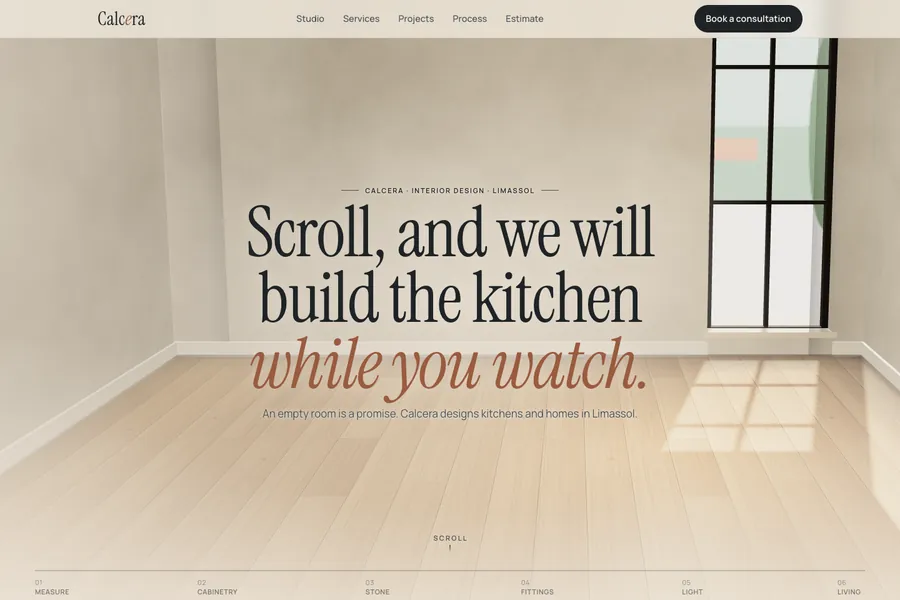
Такой первый экран обычно пишут кодом, а не собирают настройками плагина. Поэтому мы и не обещаем его из шаблона: если он вам нужен, это отдельная разработка, и WordPress тут вопрос вторичный.
Что сделать сегодня
- Ответьте письменно на три вопроса: кто будет обновлять сайт через год, сколько страниц вам нужно и как часто они меняются.
- Если решили ставить WordPress самим, выберите хостинг и откройте его описание тарифа: нужны PHP 8.3 или новее, HTTPS и копии. Чего-то нет — спросите поддержку, прежде чем платить.
- Запишите в календарь два повторяющихся напоминания: «обновить плагины и тему, удалить лишнее» раз в месяц и «проверить, что копию можно восстановить» раз в квартал.
- Откройте на телефоне любой сайт, который вам нравится, и запишите, чем именно: скоростью, крупным текстом, понятной кнопкой. Это же проверьте на своём сайте перед запуском.
- Если ни один из пунктов 1–3 не получается ни у вас, ни у знакомого, который согласен помогать, заказывайте сайт у студии, а не ставьте WordPress «потом разберусь».
Если хотите, сделаем это за вас
Сайт компании — от €580, лендинг — от €380. Начинаем с созвона: разбираем, чем вы занимаетесь, кому продаёте и чем отличаетесь, и из этого строим структуру сайта. В сайт компании входит:
- индивидуальный дизайн под ваш бренд, отдельно для телефона и ноутбука, и анимации;
- страницы под ваш бизнес без лимита; тексты и страницы вы потом меняете сами;
- тексты под ключ: готовим и присылаем вам на проверку;
- форма заявки — в Telegram, на почту, в таблицу или в вашу CRM;
- SEO-основа и подключение Google Search Console, счётчик посещений и пиксели рекламных кабинетов;
- публикация на вашем домене; домен и хостинг оформляем на вас, платите за них напрямую; код отдаём при сдаче;
- правки бесплатно до приёмки и гарантия на ошибки: 6 месяцев на сайт компании, 3 месяца на лендинг.
Второй язык, блог и подключение онлайн-оплаты добавляются расширением пакета, сумму называем до старта.
Что входит в лендинг и сайт компании и как мы их делаем
Если вам нужен сайт на WordPress и у вас есть человек, который будет его вести, ставьте его сами: нам можно не писать.
Источники
Проверено 09.11.2026.
- WordPress.org: загрузка — самостоятельная установка для тех, кому удобно самим подбирать хостинг и домен; рекомендуемые PHP 8.3 или новее, MySQL 8.0 или MariaDB 10.11 и новее.
- WordPress.org: требования — PHP 8.3 и новее, MariaDB 10.11 или MySQL 8.0, хостинг с HTTPS, Apache или Nginx.
- Установка WordPress: пять шагов — пять шагов установки, при большинстве обстоятельств меньше пяти минут, многие хостинги ставят WordPress автоматически.
- Обновление WordPress — автоматические обновления малых и крупных версий ядра на новых установках с 5.6; плагины и темы автоматически только в особых случаях; копия перед обновлением и проверка, что она пригодна.
- Защита WordPress — держать ядро и плагины в актуальном состоянии, удалять неиспользуемые плагины, регулярные копии, сложные пароли, двухэтапный вход.
- WordPress.com и WordPress.org: чем отличаются — в WordPress.com хостинг встроен, обновления и копии автоматические; в WordPress.org хостинг вы находите и оплачиваете сами.
- Экран настроек чтения — пункт «не индексировать сайт»: метка noindex в коде страницы; это просьба к поисковым системам, доступ к сайту он не блокирует, выполнять ли её — решают поисковые системы.
- Каталог плагинов WordPress — у каждого плагина указаны версия WordPress, с которой он проверен, число активных установок и оценки.