Kundenverwaltung für kleine Unternehmen: Wann Excel reicht und wann ein CRM
Für die Kundenverwaltung in einem kleinen Unternehmen reicht Excel, solange eine Person die Liste pflegt und Sie jeden Kunden noch aus dem Kopf kennen. Ein CRM lohnt sich, sobald mehrere Leute an denselben Kunden arbeiten, Rückrufe untergehen oder niemand mehr sagen kann, was dem Kunden zuletzt zugesagt wurde. Eine feste Kundenzahl, ab der Sie umsteigen müssen, gibt es nicht. Unten finden Sie vier Fragen, an denen Sie Ihre Grenze selbst erkennen, ein Spaltenmuster für die Tabelle und einen Weg, die Daten später ins CRM zu holen.
Wann Excel völlig genügt
Eine Tabelle ist ein gutes Kundenverwaltungsprogramm, wenn man ehrlich hinschaut: Sie kostet nichts extra, jeder kann sie bedienen, und eine neue Spalte ist in zehn Sekunden angelegt. Wer allein arbeitet, vielleicht mit einer Teilzeitkraft fürs Büro, braucht kein weiteres System. Dasselbe gilt, wenn die meisten Kunden ohnehin von selbst wiederkommen und Sie selten nachfassen müssen.
Ein CRM, das keiner öffnet, ist schlechter als eine Tabelle, die jeden Morgen stimmt. Wenn Sie noch zögern, bleiben Sie bei Excel und räumen Sie die Datei auf, dazu weiter unten mehr. Vieles, was nach Softwareproblem aussieht, ist ein Ordnungsproblem.
Vier Fragen, an denen Sie die Grenze erkennen
Gehen Sie Ihre Tabelle durch und beantworten Sie vier Fragen ehrlich. Bei einem „Ja“ in der rechten Spalte sollten Sie hinschauen, bei zwei „Ja“ lohnt sich als Faustregel der Umstieg.
| Frage | Excel genügt | Zeit für ein CRM |
|---|---|---|
| Wer arbeitet mit der Liste? | Eine Person | Zwei oder mehr, vor allem an denselben Kunden |
| Gehen Rückrufe und Wiedervorlagen unter? | Nein, die Termine stehen im Kalender | Ja, sie stecken in Köpfen, auf Zetteln und in einer Spalte, die niemand sortiert |
| Brauchen Sie den Verlauf? | Ein Satz in der Notizspalte reicht | Sie müssen wissen, was wann per Telefon, WhatsApp oder E-Mail gesagt wurde, auch wenn die Kollegin im Urlaub ist |
| Wer darf was sehen? | Alle dürfen alles | Die Aushilfe soll nur ihre Kunden sehen, Sie wollen den Überblick |
Die zweite Frage entscheidet meistens. Eine Tabelle erinnert Sie an nichts. Der Rückruf von Dienstag fällt erst auf, wenn jemand die Spalte „Fällig am“ sortiert, und das passiert in der Woche mit den meisten Anfragen am seltensten.
Bei der vierten Frage zählt, was im Alltag geschieht: Wer die Datei bekommt, hat die ganze Liste mit allen Kunden, Beträgen und Notizen. Spätestens wenn die erste Aushilfe anfängt oder jemand das Unternehmen verlässt, fällt das auf.
Woran Sie merken, dass die Tabelle nicht mehr trägt
Sie kennen das vermutlich:
- Die Datei heißt „Kunden_aktuell_neu(2).xlsx“ und liegt zweimal vor, auf dem Laptop und im E-Mail-Anhang. Welche stimmt?
- Stefan Becker steht in Zeile 3, „Stefan B.“ in Zeile 5. Es ist derselbe Kunde, mit zwei Telefonnummern.
- Eine Anfrage kam über WhatsApp, die nächste als Instagram-Nachricht, dazu ein verpasster Anruf. In die Tabelle gelangt davon nur, was jemand abends abtippt.
- In der Spalte „Status“ stehen „warten“, „wartet auf Antwort“, „offen“ und „?“.
Das sind keine Bedienfehler. So sieht jede Tabelle aus, in die mehrere Menschen unter Zeitdruck schreiben.
Was ein CRM anders macht
Ein CRM ist Kontaktmanagement mit Gedächtnis. In dem CRM, das wir bauen, legt jede Anfrage aus Website-Formular und WhatsApp von selbst eine Karte an: mit Kontakt, Quelle, Gesprächsverlauf, Notizen, Verantwortlichem und der nächsten Aufgabe. Jede Karte steht in einer Phase, die Sie nach Ihrem Ablauf benennen. Über eine neue Anfrage informiert eine Nachricht in WhatsApp, und die Leitung sieht alles, der Manager nur seine Anfragen.
Das ersetzt keine Disziplin. Aber es nimmt Ihnen das Abtippen ab, und zu jeder Anfrage gehören ein Verantwortlicher und eine nächste Aufgabe.
Beispiel: Makler-CRM in Hannover
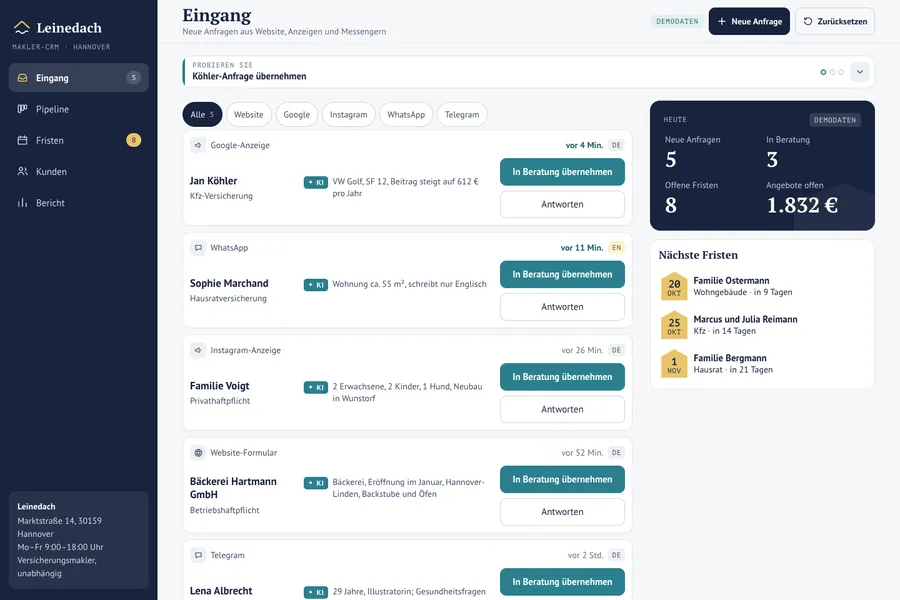
Wie das im Alltag aussieht, zeigt eine Arbeit aus unserem Portfolio: ein CRM für einen unabhängigen Versicherungsmakler in Hannover. Seine Kunden sind Familien, Privatleute und kleine Firmen, und sein Problem ist selten der erste Kontakt, sondern der Tag, an dem ein Vertrag ausläuft.
Anfragen aus Website-Formular, Anzeigen, WhatsApp und Instagram landen im selben Eingang, jede mit ihrer Quelle. Die KI fasst eine Anfrage zusammen und schlägt eine Antwort vor, auf Deutsch oder Englisch, je nach Kunde. Der Makler prüft, ändert und sendet. Beraten und entscheiden tut der Mensch.
Von dort läuft die Anfrage durch vier Phasen: Neu, Beratung, Angebot, Vertrag. Ein eigener Kalender zeigt alle Verträge, die in den nächsten 60 Tagen enden. Zu jedem Vertrag lassen sich eine Aufgabe und eine Vorlage für das Verlängerungsschreiben anlegen, und ein Klick öffnet den Kunden samt Familie. Die Kundenkarte führt Verträge nach Art, im Bericht stehen Anfragen nach Quelle, Abschlüsse und die Provision des Monats. Gesundheitsangaben speichert das CRM bewusst nicht.
Dieselbe Information bekommen Sie aus einer Tabelle nur, wenn jemand danach filtert. Hier erscheint sie von allein. Die ganze Arbeit können Sie sich im Portfolio ansehen.
Eine Tabelle, die möglichst lange trägt
Wenn Sie bei Excel bleiben, bauen Sie die Tabelle so, dass ein späterer Umzug leicht fällt. Ein Muster, das sich bewährt:
| Spalte | Was hineingehört | Wozu |
|---|---|---|
| Kunde | Name oder Firma, eine Zeile pro Kunde | Verhindert Doppelte wie „Stefan B.“ |
| Ansprechperson | Wer bei Firmen tatsächlich antwortet | Sie rufen die richtige Person an |
| Telefon / WhatsApp | Nummer mit Ländervorwahl, einheitlich geschrieben | Später direkt übernehmbar |
| Quelle | Empfehlung, Website, Google, Messe, Instagram | Sie sehen, woher Ihre Kunden kommen |
| Status | Feste Auswahl: Neu, Gespräch, Angebot, Auftrag, Absage | Keine Varianten wie „warten“ und „wartet auf Antwort“ |
| Nächster Schritt | Ein Satz, was als Nächstes passiert | Niemand muss raten |
| Fällig am | Datum, als Datum formatiert | Nach dieser Spalte sortieren Sie jeden Morgen |
| Zuständig | Kürzel der Person | Klar, wer sich kümmert |
| Letzter Kontakt | Datum und Kanal | Alte Fälle fallen auf |
Für die Statusspalte legen Sie eine Auswahlliste an. Laut Microsoft-Hilfe geht das über die Registerkarte „Daten“ und die Datenüberprüfung, auf der Registerkarte „Einstellungen“ wählen Sie im Feld „Zulassen“ die Option „Liste“. Damit die Liste auch durchgesetzt wird, wählen Sie auf der Registerkarte „Fehlermeldung“ im Feld „Typ“ die Option „Stopp“. Nur dann lässt die Zelle ausschließlich die vorgegebenen Werte zu; bei „Information“ oder „Warnung“ wird eine abweichende Eingabe nicht verhindert.
Aufträge und Angebote gehören in eine zweite Tabelle. Sonst belegt ein Kunde mit drei Aufträgen drei Zeilen, und die Doppelten sind wieder da.
So kommt die Tabelle später ins CRM
Der Umzug ist weniger Arbeit, als er klingt, wenn die Tabelle vorher halbwegs sauber ist. Die Reihenfolge:
- Kopieren Sie die Datei und bewahren Sie das Original unverändert auf.
- Führen Sie Doppelte zusammen, ein Kunde, eine Zeile.
- Trennen Sie, was in einer Zelle zusammensteht („Sabine M., 0151 …“), in getrennte Spalten.
- Bringen Sie die Statuswerte auf die Liste, die im CRM später die Phasen bilden.
- Legen Sie einen Stichtag fest. Ab diesem Tag entstehen neue Kunden nur noch im CRM, die Tabelle bleibt Archiv.
- Vergleichen Sie nach dem Import zehn Kunden stichprobenartig mit der Tabelle.
Bei uns gehört dieser Schritt zum Mini-CRM: Wir übertragen Kunden und Verkaufsvorgänge aus Excel oder Google Tabellen und gleichen sie vor dem Start mit Ihnen ab.
Wer Kundendaten bisher von Hand zwischen Postfach, Kalender und Tabelle überträgt, findet in Prozessautomatisierung im Büro sieben Aufgaben, die sich zuerst automatisieren lassen. Anfragen aus Chat und WhatsApp nimmt ein Assistent entgegen, mehr dazu im Artikel KI-Assistent für Unternehmen.
Was Sie heute tun können
- Zählen Sie, wie viele Personen in der letzten Woche in der Tabelle gearbeitet haben und ob zwei davon am selben Kunden.
- Sortieren Sie nach „Letzter Kontakt“. Die fünf ältesten Einträge rufen Sie diese Woche an.
- Vereinheitlichen Sie die Statuswerte auf höchstens fünf.
- Schreiben Sie auf, auf welchen Wegen Anfragen bei Ihnen eintreffen (Telefon, WhatsApp, Instagram, Formular) und wer sie in die Tabelle überträgt. Fällt Ihnen bei einem Weg kein Name ein, haben Sie Ihre Lücke gefunden.
Wenn Sie möchten, übernehmen wir das für Sie
Unser Mini-CRM kostet ab €480 (Preise zzgl. MwSt.). Es ist ein eigenes CRM auf unserer Engine, gebaut für Ihren Ablauf. Erfahrene Fachleute arbeiten bei uns mit KI-Werkzeugen und sind deshalb schneller, das spiegelt sich im Preis. Im Preis enthalten ist, was Sie für den Start brauchen:
- ein Gespräch über Ihren Ablauf: wie eine Anfrage bis zur Zahlung kommt, woher sie stammt und wo sie verloren geht;
- eine Pipeline mit Phasen und Feldern, die zu Ihrer Arbeit passen;
- Website-Formular und WhatsApp sind angebunden, jede Anfrage erscheint als Karte;
- Benachrichtigungen in WhatsApp, Rollen und Zugänge, die Sie vergeben;
- die KI antwortet auf eine neue Anfrage und fasst sie dem Manager zusammen, der Kunde sieht den Hinweis, dass eine KI antwortet;
- Datenübernahme aus Excel oder Google Tabellen mit Abgleich vor dem Start;
- Nachrichtenvorlagen, die wir schreiben und Ihnen zur Prüfung schicken;
- Schulung Ihres Teams an einem Live-Beispiel Ihrer Anfragen;
- Export in eine Tabelle jederzeit, die Daten gehören Ihnen.
Es gibt kein Abo und keine Gebühr pro Mitarbeiter. Den Server richten wir auf Ihren Namen ein, Sie bezahlen ihn direkt. Korrekturen sind bis zur Abnahme kostenlos, Fehler nach dem Start beheben wir 6 Monate lang kostenlos. Das Mini-CRM dauert 2 bis 4 Wochen. Preis und Termin halten wir vor dem Start schriftlich fest, bezahlt wird je zur Hälfte, die zweite Hälfte nach der Abnahme.
Wenn Sie schon ein CRM eines anderen Anbieters haben, richten wir es nicht ein, das ist nicht unsere Spezialisierung. Sollen nur die Anfragen Ihrer Website dorthin laufen, leiten wir sie weiter.
Einzelheiten zum Mini-CRM und zum CRM für Ihren Ablauf finden Sie auf der Seite CRM mit KI von DELKIND. Ein verwandtes Thema, bei dem ein CRM besonders oft den Unterschied macht, beschreiben wir in CRM für Handwerker: Anfragen, Angebote, Nachfassen.
Quellen
- Microsoft Support: Erstellen einer Dropdownliste, geprüft am 31.10.2026.